
Ste začiatočník, alebo chcete ušetriť čas a zbytočný stres? Prečítajte si návod, ako nainštalovať Wi-Fi kameru krok za krokom. Osvojte si praktické riešenia najčastejších problémov a zvládnite inštaláciu samostatne a s istotou.
Prečo si vybrať Wi-Fi kameru?
Wi-Fi kamery ponúkajú maximálnu jednoduchosť, flexibilitu a možnosť sledovať dianie v reálnom čase, nech ste kdekoľvek.
Výhody bezdrôtových riešení
Wi-fi kamery vám prinesú nasledovné výhody:
- Jednoduchá inštalácia bez zbytočnej kabeláže – zabudnite na ťahanie káblov, pretože kameru stačí zapojiť do elektriny, pripojiť k Wi-Fi a behom niekoľkých minút je pripravená.
- Flexibilné umiestnenie – vaša kamera potrebuje len Wi-Fi signál a napájanie, takže ju môžete ľahko premiestniť tam, kde ju práve potrebujete. Táto flexibilita je skvelá na sledovanie bytu, domu, kancelárie, ale aj stavenísk.
- Vzdialený prístup cez smartfón alebo tablet – s mobilnou aplikáciou môžete sledovať dianie naživo odkiaľkoľvek na svete. Vďaka notifikáciám a detekcii pohybu budete mať vždy prehľad o tom, čo sa deje.
- Jednoduché rozšírenie systému – systém môžete ľahko rozšíriť pridaním ďalších kamier podľa aktuálnych potrieb. Bezdrôtové riešenie vám ušetrí náklady na inštaláciu a umožní pokryť aj ťažko dostupné miesta.
- Pokročilé funkcie – okrem základných funkcií získate aj možnosť ukladať záznamy do cloudu alebo na SD kartu, prepojiť kameru so smart domácnosťou či integrovať ju s ďalšími bezpečnostnými prvkami.
Kedy je Wi-Fi kamera ideálnou voľbou?
Ak premýšľate, kedy je Wi-Fi kamera ideálnou voľbou, siahnite po nej v nasledovných prípadoch:
- ak hľadáte rýchle riešenie pre byt, menší dom alebo kanceláriu,
- máte nainštalovaný klasický zabezpečovací systém a chcete ho rozšíriť bez zásahu do existujúcej infraštruktúry,
- potrebujete monitorovať priestory, v ktorých sa často mení usporiadanie, napríklad prenajaté sklady, kancelárie, staveniská či podujatia.
Príprava pred inštaláciou Wi-Fi kamery
Skôr, ako sa pustíte do práce, skontrolujte si obsah balenia, potrebné nástroje a vyberte vhodné umiestnenie.
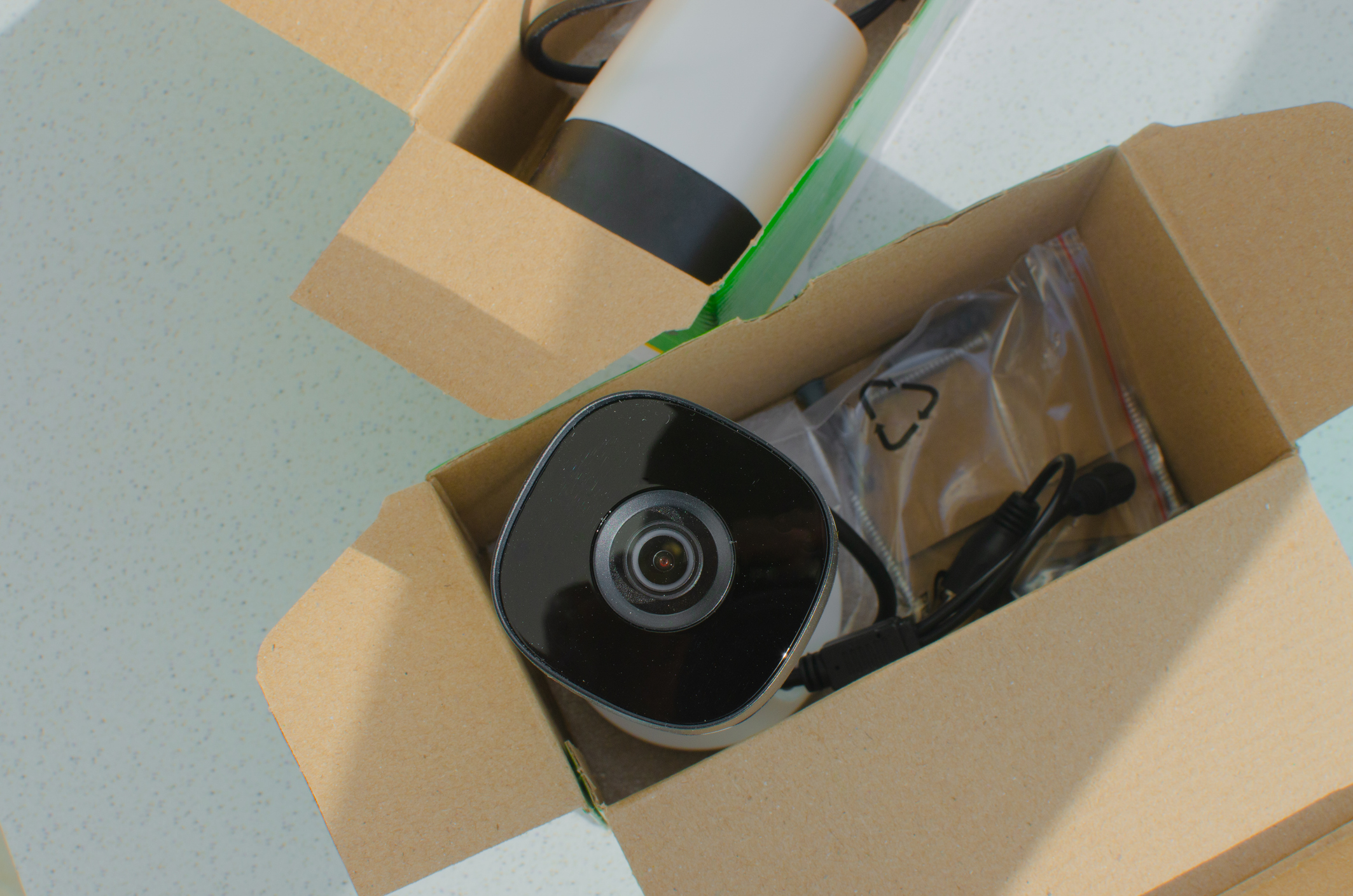
Obsah balenia a potrebné nástroje
Väčšina moderných modelov by mala obsahovať:
- Wi-Fi kameru,
- napájací adaptér alebo kábel (prípadne batériu pri bezdrôtových variantoch),
- montážny materiál (držiak, skrutky, hmoždinky, prípadne šablónu na vŕtanie),
- návod na inštaláciu,
- aplikáciu na wifi kameru pre váš mobilný telefón, ktorú si stiahnete prostredníctvom QR kódu.
Okrem obsahu si pripravte aj základné náradie:
- vŕtačku na zhotovenie otvorov na stenu či strop,
- skrutkovač na upevnenie držiaka a samotnej kamery,
- ceruzku na označenie miest pre vŕtanie,
- rebrík pri montáži kamery do výšky,
- prípadne vodováhu, aby kamera bola namontovaná rovno.
Praktický tip: Pred tým, ako začnete s prácou, skontrolujte si všetky komponenty. Včasná identifikácia chýbajúceho dielu vám ušetrí čas aj stres.
Výber vhodného umiestnenia
Pri výbere miesta pre Wi-Fi kameru zvážte tieto zásady:
- Ubezpečte sa, že v blízkosti vybraného miesta je elektrická zásuvka. Pri modeloch s batériou myslite na nutnosť jednoduchého nabíjania.
- Kamery inštalujte vo výške 2,5 až 3 metre. Dbajte na zabezpečenie vstupných dverí, okien na prízemí, garáže či príjazdovej cesty.
- Pri vonkajších kamerách preferujte miesto pod strechou bez priameho slnka a poveternostných vplyvov.
Kontrola Wi-Fi siete a jej sily
Pred montážou otestujte kvalitu signálu na mieste pomocou aplikácie v mobile, ako napríklad WiFi Analyzer. Ak je signál slabý, zvážte premiestnenie routera alebo použitie Wi-Fi extendera.
Ako nainštalovať Wi-Fi kameru krok za krokom
Zaujíma vás, ako nainštalovať Wi-Fi kameru krok za krokom? Riaďte sa nasledovnými krokmi.
Fyzická montáž kamery
Ak investujete do umiestnenia a uchytenia kamery niekoľko minút navyše, zabezpečíte si lepší obraz a výrazne uľahčíte ďalšie nastavenia.
- Dbajte na to, aby kamera pokrývala želanú oblasť a bola v dosahu stabilného Wi-Fi signálu a elektrickej zásuvky.
- Označte umiestnenie držiaka kamery tak, že použijete šablónu na vŕtanie (ak je k dispozícii v balení) alebo si ceruzkou označte pozície na skrutky.
- Do označených miest navŕtajte otvory. V prípade, že chcete držiak pripevniť na omietku alebo stenu, vložte hmoždinky.
- Upevnite držiak skrutkami napevno.
- Kameru nasuňte alebo zaskrutkujte na držiak podľa návodu výrobcu a nastavte požadovaný uhol.
Pripojenie k napájaniu
Každá kamera potrebuje na svoju prevádzku energiu. Najčastejšie je to napájací adaptér, ktorý jednoducho zapojíte do elektrickej zásuvky.
- Vložte konektor adaptéru do príslušného portu na kameru, druhý koniec pripojte do zásuvky.
- Po zapnutí by sa mala rozsvietiť LED dióda alebo kamera krátko pípne.
- Skontrolujte ochranu pred vlhkosťou – vonkajšie kamery ochránite pred vlhkosťou použitím vodotesných spojov na káble alebo ich inštalujte pod prístrešok.
Praktický tip: Ak inštalujete kameru ďaleko od zásuvky, použite predlžovací kábel.
Inštalácia aplikácie na Wi-Fi kameru (párovanie)
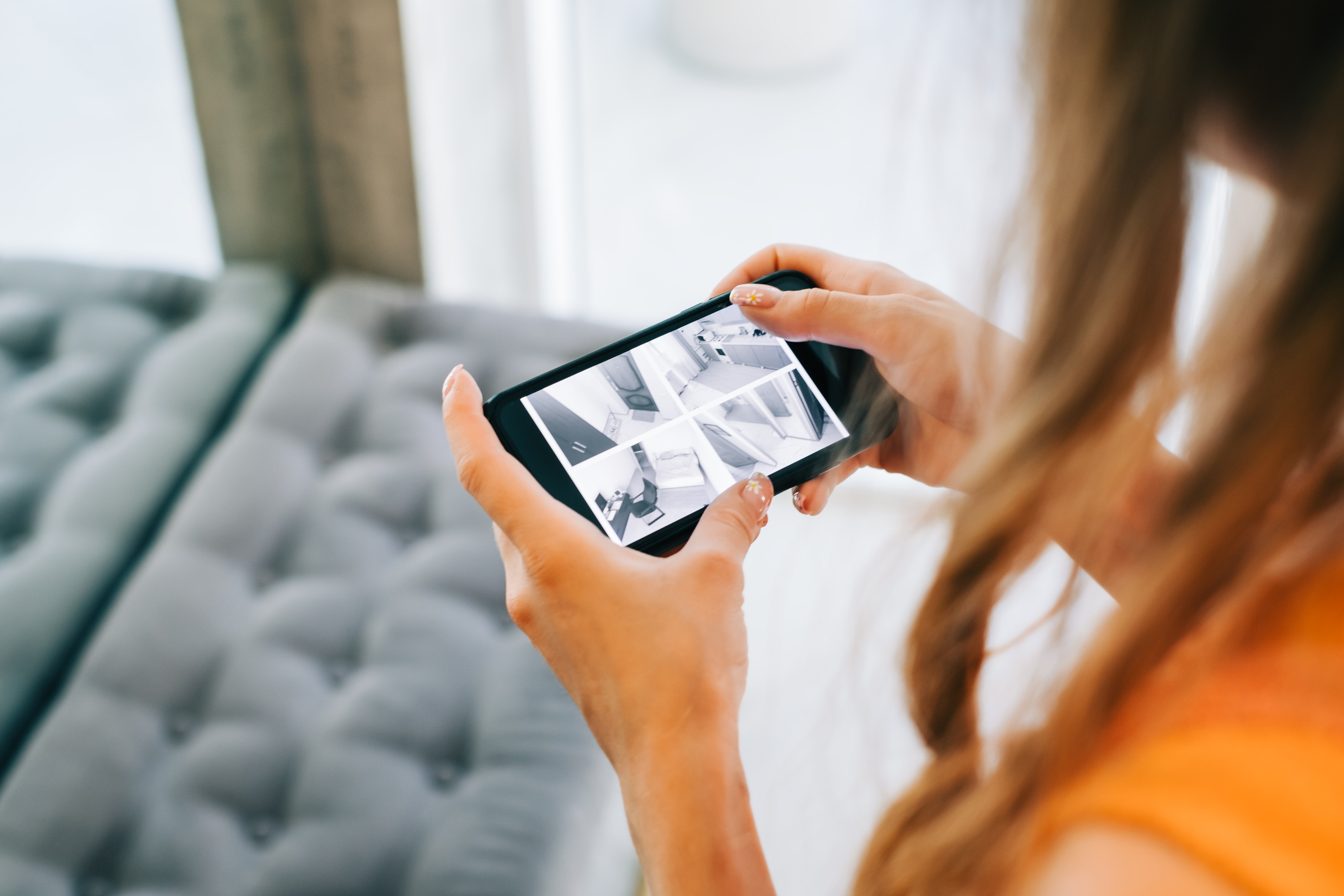
Aplikácia vám umožní kameru jednoducho ovládať či sledovať obraz naživo.
- Väčšina kamier má na zadnej strane zariadenia alebo v návode QR kód, ktorý vás po naskenovaní presmeruje do správneho obchodu s aplikáciou na Wi-Fi kameru (App Store, Google Play).
- Po spustení si vytvorte používateľský účet.
- Väčšina ponúka možnosť „Pridať nové zariadenie“, po ktorej často nasleduje inštrukcia na naskenovanie kódu QR priamo z kamery.
- Zadajte heslo k vašej Wi-Fi sieti a počkajte, kým sa zariadenie pripojí a spáruje. Po úspešnom pripojení nastavte meno kamery a jej umiestnenie v rámci domácnosti.
Praktický tip: Niektoré aplikácie vyžadujú dočasné pripojenie telefónu priamo na Wi-Fi kameru, iné fungujú cez Bluetooth – riaďte sa vždy pokynmi v návode.
Základné nastavenia a prvé testy
Pred začiatkom používania vykonajte krátky test kontroly a nastavenia základných parametrov, ako je dátum či čas.
- Overte pripojenie k Wi-Fi sieti – v mobilnej aplikácii na Wi-Fi kameru by ste mali vidieť živý obraz z kamery.
- Otestujte polohu a záber kamery – postavte sa pred kameru a skontrolujte, či je záber v aplikácii na telefóne alebo tablete presne taký, aký potrebujete. Zároveň si overte, či je prenos obrazu dostatočne rýchly.
- Skontrolujte čas a dátum – kvôli správnosti záznamov si v aplikácii nastavte automatickú synchronizáciu času podľa internetu.
- Odošlite skúšobný záznam alebo fotografiu – presvedčte sa, že kamera ukladá záznamy na SD kartu, do cloudu alebo do internej pamäte správne.
Praktický tip: Ak nie ste spokojný so záberom alebo pokrytím monitorovaného priestoru, upravte polohu kamery ešte pred definitívnym utiahnutím všetkých skrutiek.
Pokročilé nastavenia a optimalizácia Wi-Fi kamery
Pozrite sa, ako správne nastaviť detekciu pohybu, nahrávanie, obojsmernú komunikáciu aj zabezpečenie Wi-Fi kamery.
Detekcia pohybu a notifikácie
Ak vám záleží na správnom nastavení a minimalizácii falošných poplachov, venujte pozornosť týmto funkciám.
- Nastavenie citlivosti detekcie pohybu – ak si zvolíte vyššiu citlivosť, kamera zachytí aj menšie pohyby, pri nižšej citlivosti bude reagovať len na výraznejšie zmeny.
- Definovanie zóny detekcie – ak sa chcete vyhnúť falošným poplachom, ako napríklad pohyb stromov alebo áut, v aplikácii definujte presné zóny, v ktorých má kamera sledovať pohyb, zatiaľ čo zvyšok priestoru bude ignorovať.
- Aktivácia push notifikácií – aktivujte si v aplikácii tzv. push notifikácie. Akonáhle kamera zaznamená pohyb, okamžite vám pošle upozornenie na váš smartfón.
Nahrávanie a ukladanie záznamov
Váš kamerový systém môžete nastaviť na záznam podľa vašich potrieb a úložiska.
- Vloženie SD karty – ak vaša kamera podporuje lokálne nahrávanie, vložte do nej SD kartu. Naformátujte ju priamo v aplikácii kamery.
- Nastavenie nahrávania – môžete si zvoliť nepretržité nahrávanie (24/7), ktoré zaberie viac miesta, alebo nahrávanie len pri detekcii pohybu šetriace úložisko.
- Cloudové úložisko – zvážte platenú cloudovú službu. Vaše záznamy budú bezpečne uložené online a ochráni ich to pred poškodením.
Obojsmerná komunikácia a audio
Táto užitočná funkcia vám umožní nielen počuť, čo sa v okolí kamery deje, ale aj odpovedať alebo varovať neželaných návštevníkov na diaľku.
- Zapnutie mikrofónu a reproduktora – túto funkciu aktivujete v nastaveniach aplikácie. Keď budete chcieť hovoriť, stlačte tlačidlo „Push to talk“ a váš hlas sa prenesie priamo cez reproduktor kamery.
- Testovanie funkcií – otestujte, či je zvuk čistý a či vás počuť aj na druhej strane.
Zabezpečenie Wi-Fi kamery
Správne zaobchádzanie so základnými bezpečnostnými nastaveniami ochráni vašu kameru pred neželaným prístupom.
- Zmena hesla – hneď po prvej inštalácii zmeňte predvolené heslo za silné a jedinečné. Použite kombináciu písmen, číslic a špeciálnych znakov.
- Aktualizácie firmvéru – pravidelne kontrolujte, či výrobca neponúka nový softvér (firmware). Aktualizácie opravujú bezpečnostné chyby a zlepšujú funkcie kamery.
Tip na výber Wi-Fi kamery z ponuky eltrox.sk
Pozdáva sa vám jednoduchý postup, ako nainštalovať wifi kameru? V tom prípade si pozrite ponuku atraktívnych modelov Wi-Fi kamier.
Populárne modely Wi-Fi kamier
- IP kamera Imou Cruiser 2C 5MP je vonkajšia Wi-Fi kamera s podporou WiFi 6 pre rýchly prenos dát a stabilné pripojenie.
- Reolink Argus PT 5MP je inteligentná otočná kamera vhodná do exteriéru aj interiéru.
- IP kamera Imou Bullet 3 5MP je populárna vonkajšia kamera v kvalitnom vyhotovení s veľmi ostrým 5MP obrazom, infračerveným prísvitom, detekciou pohybu, zvukom, cloudovým nahrávaním a veľmi odolným puzdrom (IP67).
- Reolink Fisheye FE-W 6MP 360° WiFi je špeciálna panoramatická kamera s 360° záberom (rybie oko), ktorú využijete v interiéri na sledovanie veľkých priestorov.
- Vonkajšia WiFi otočná EasyCam 4MP je kamera s možnosťou otáčania a 4× optickým zoomom pre detailný záber.
Praktický tip: Ak uprednostňujete jednoduchú inštaláciu, vyberte modely s QR párovaním v slovenčine alebo češtine. Pri výbere zohľadnite účel – či kameru potrebujete do interiéru (menšie modely tichý chod, otočná hlava), alebo exteriéru (odolnosť voči počasiu, IP66, dlhší dosah infračerveného svetla).
Odporúčané príslušenstvo
Chcete zabezpečiť ešte väčšiu spoľahlivosť prevádzky vašej Wi-Fi kamery? Dokúpte si praktické príslušenstvo – kvalitné pamäťové karty na bezpečné ukladanie záznamov aj pri výpadku internetu, Wi-Fi extendery na rozšírenie a zosilnenie signálu v celom objekte a aj externé napájacie zdroje alebo záložné batérie, ktoré chránia vašu kameru pred výpadkom elektriny.
Vyberte si Wi-Fi kamery a príslušenstvo podľa svojich potrieb. Kompletnú ponuku nájdete rýchlo a jednoducho na eltrox.sk.